
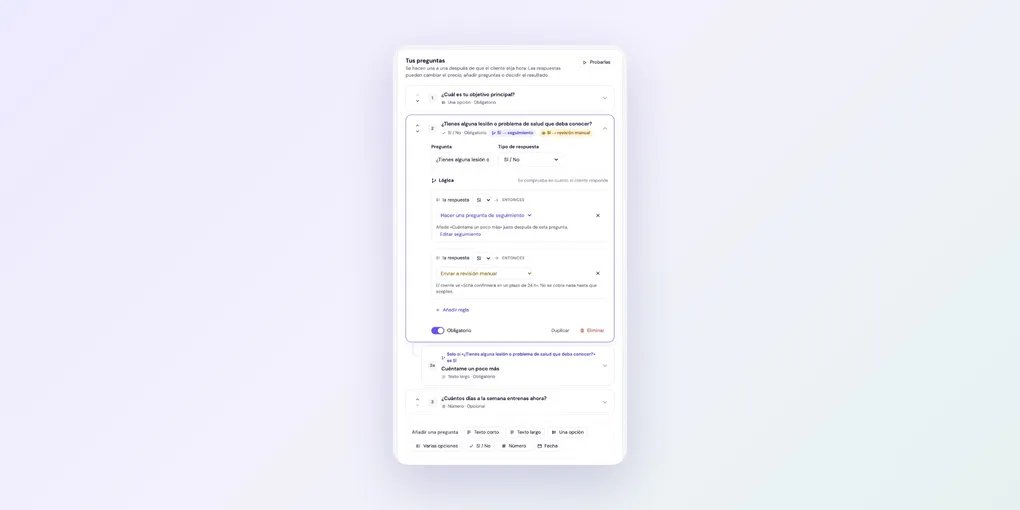
Cómo añadir preguntas y lógica a tus reservas
Las preguntas te ayudan a prepararte y a filtrar clientes antes de que ocupen un hueco. En Foundslot se hacen de una en una, después de elegir la hora, y sus respuestas pueden cambiar lo que pasa después.
Las preguntas que se hacen siempre
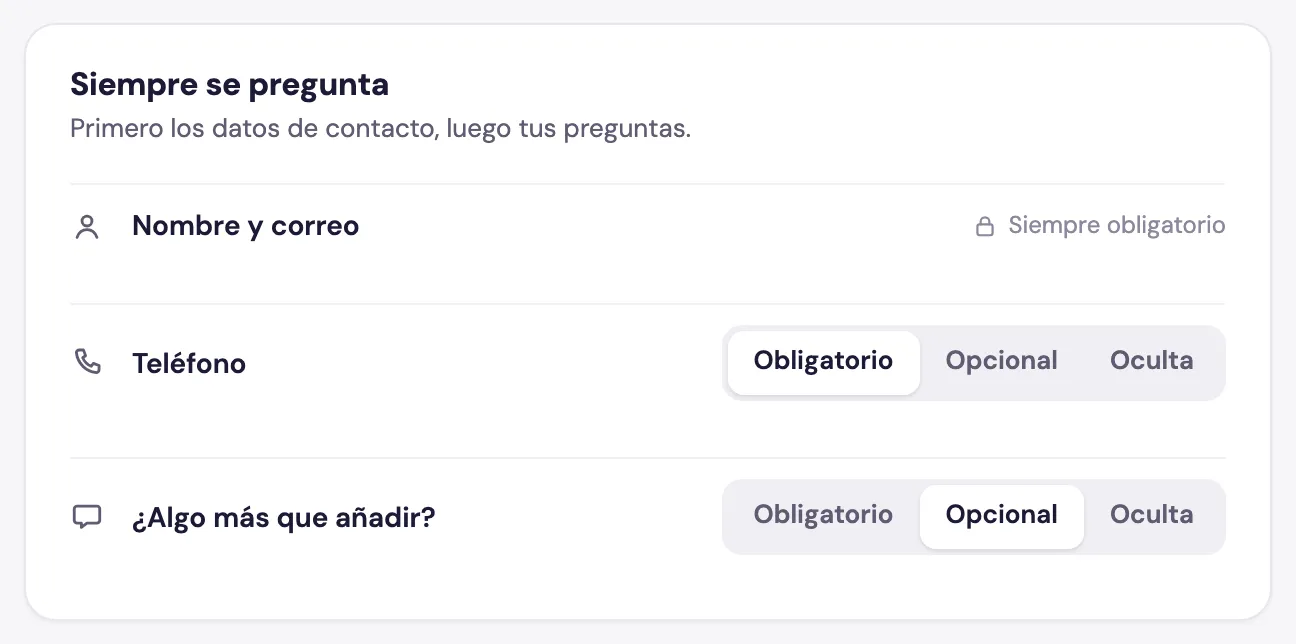
Abre un paquete y ve a la pestaña Preguntas y lógica. En Siempre se pregunta, el nombre y el email son siempre obligatorios. Para Teléfono y ¿Algo más que añadir?, elige Obligatorio, Opcional u Ocultas.
Añade tus propias preguntas
En Tus preguntas, pulsa un tipo en Añadir una pregunta:
- Texto corto y Texto largo
- Una opción y Varias opciones
- Sí / No
- Número
- Fecha
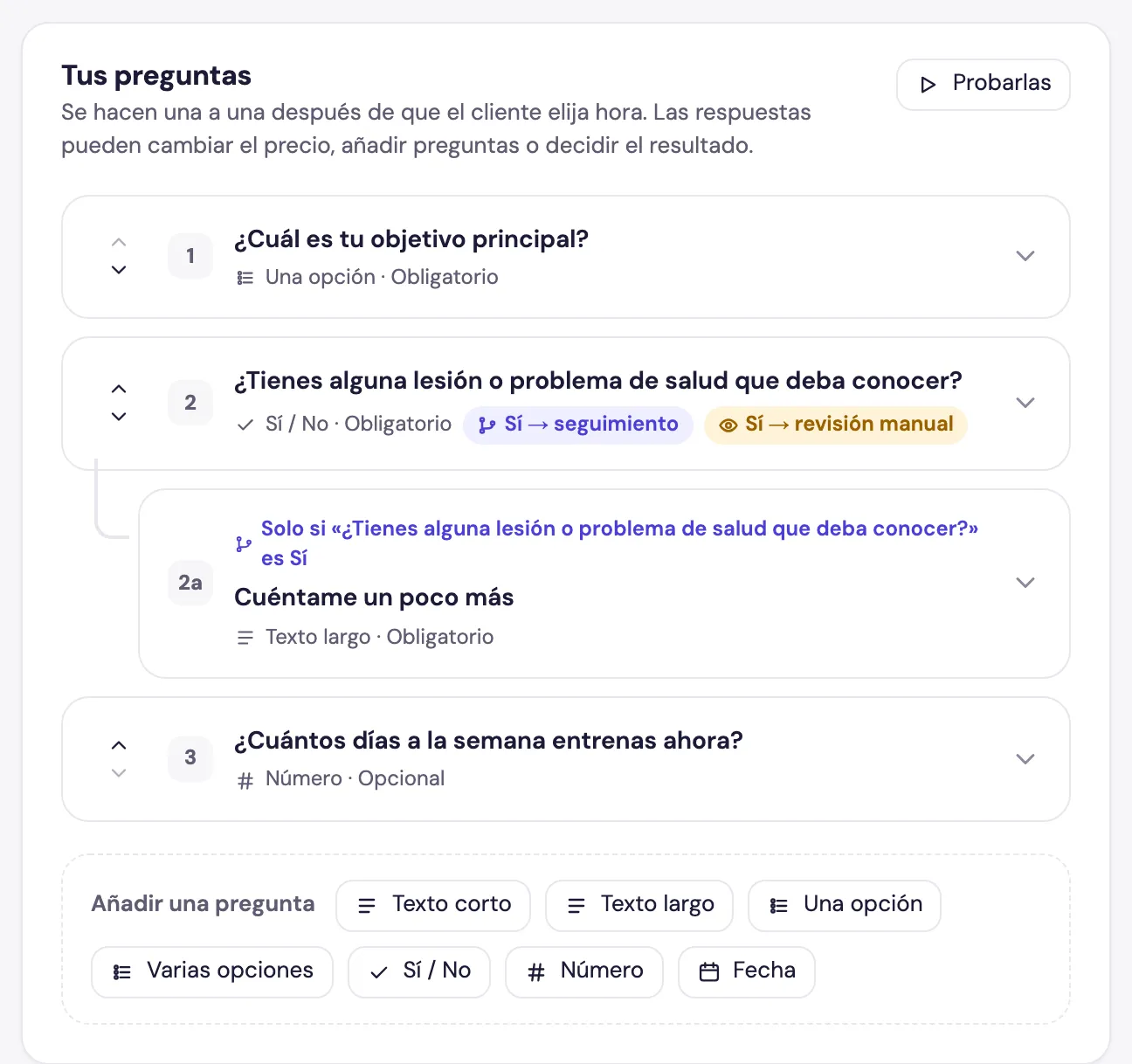
Pulsa una pregunta para editarla: su texto, el Tipo de respuesta, si es Obligatorio, Duplicar o Eliminar. Las flechas cambian el orden.
Añade lógica
Todos los tipos menos los de texto pueden tener reglas. En una pregunta abierta, en Lógica, fija SI la respuesta es algo, ENTONCES:
- Hacer una pregunta de seguimiento: añade una pregunta justo después, solo para quien dio esa respuesta.
- Añadir al precio: para extras, como una segunda ubicación o un álbum impreso.
- Enviar a revisión manual: la reserva espera tu visto bueno, aunque el paquete confirme automáticamente. Al cliente se le dice que la confirmarás.
- Rechazar la solicitud: el cliente no puede reservar y ve el mensaje que escribas.
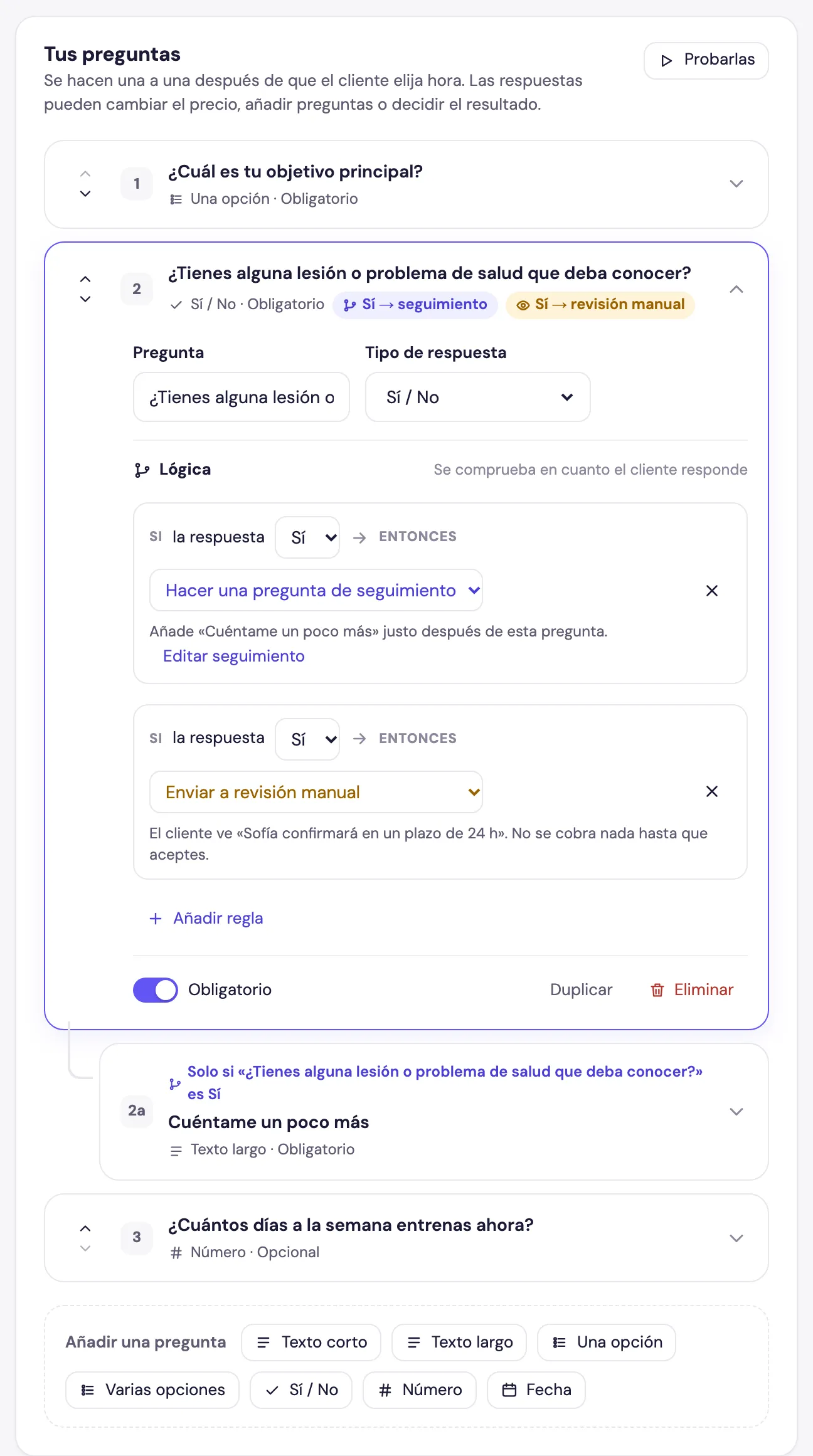
Pulsa Añadir regla para añadir más. En este ejemplo, a quien responde Sí a la pregunta de lesiones se le piden detalles y la reserva va a revisión manual:
Prueba tus preguntas
Pulsa Probarlas para responderlas como un cliente, con las reglas incluidas, sin hacer una reserva.
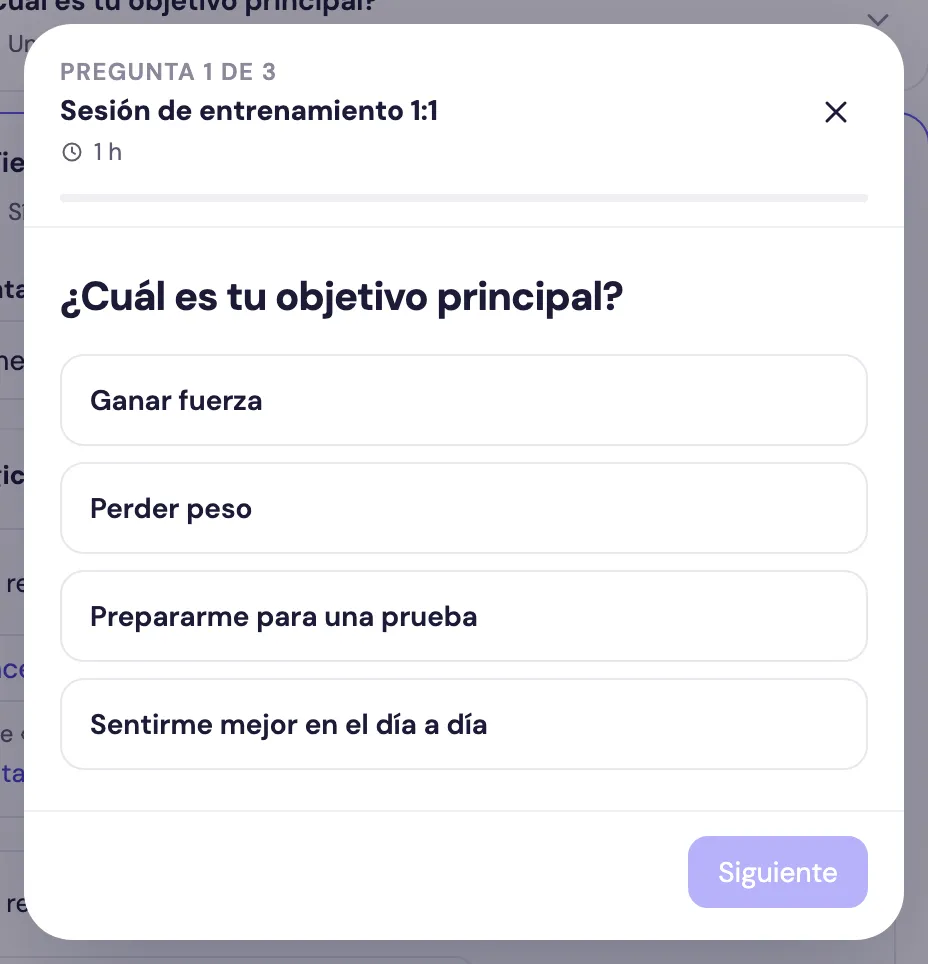
Lo que ven tus clientes
Los clientes responden una pregunta por pantalla, y las de seguimiento solo aparecen cuando aplican:
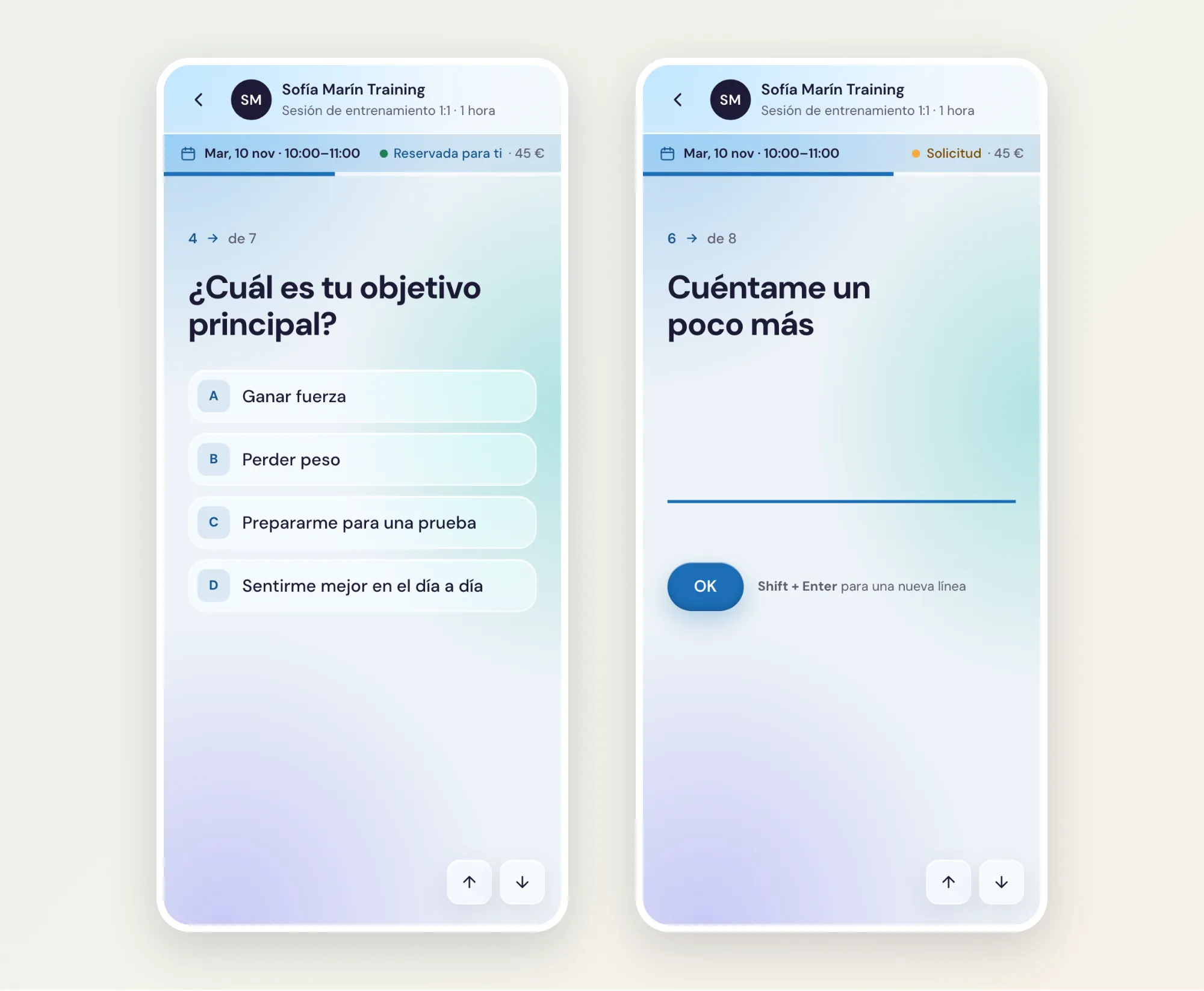
Las respuestas aparecen en el panel de la reserva, en Respuestas.