
Cómo configurar tu horario de trabajo en Foundslot
Tu horario de trabajo decide cuándo pueden reservarte. Foundslot solo ofrece horas dentro de él, y deja los buffers que necesitas entre reservas.
Configura tu horario semanal
Ve a Ajustes › Horario de trabajo.
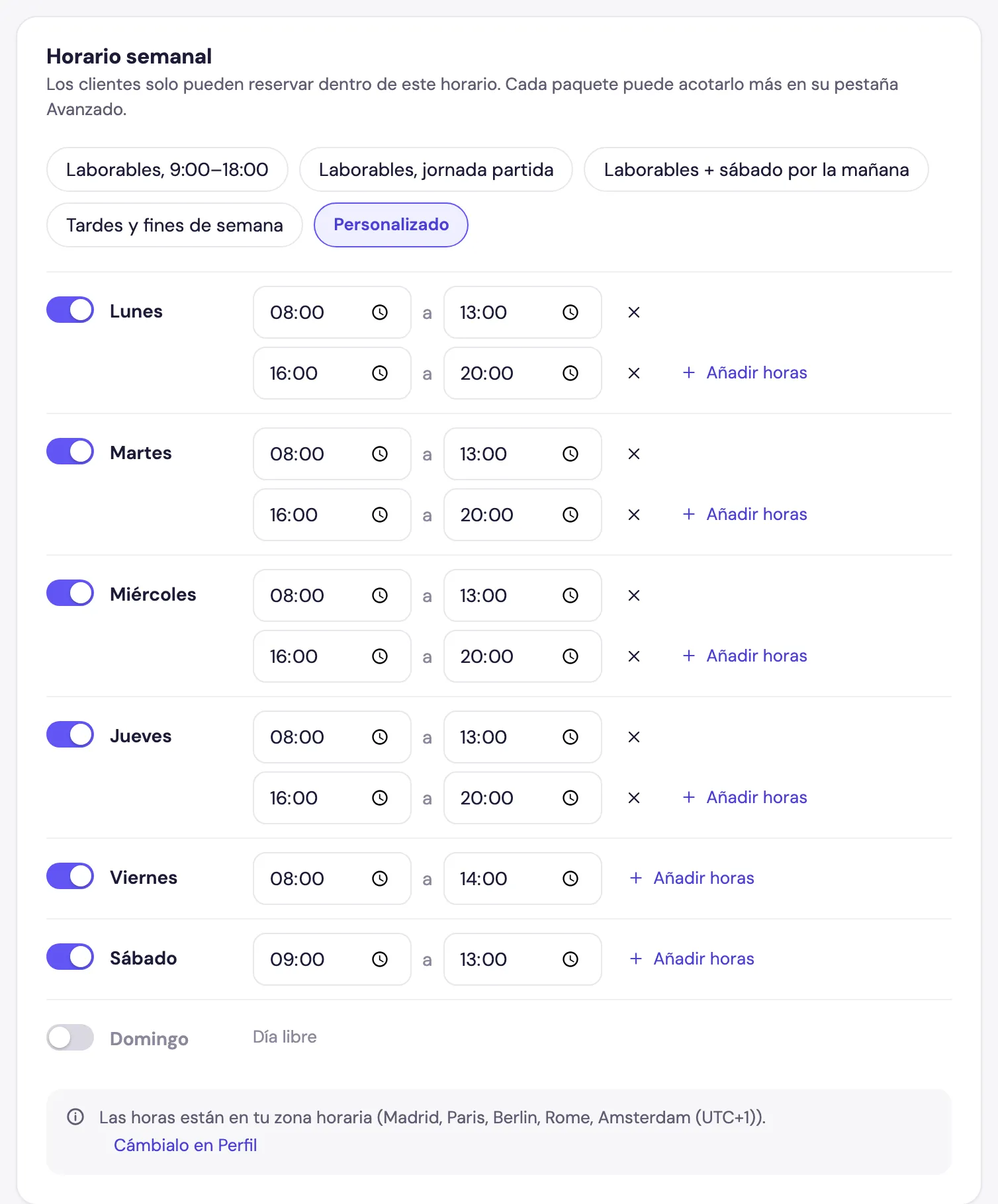
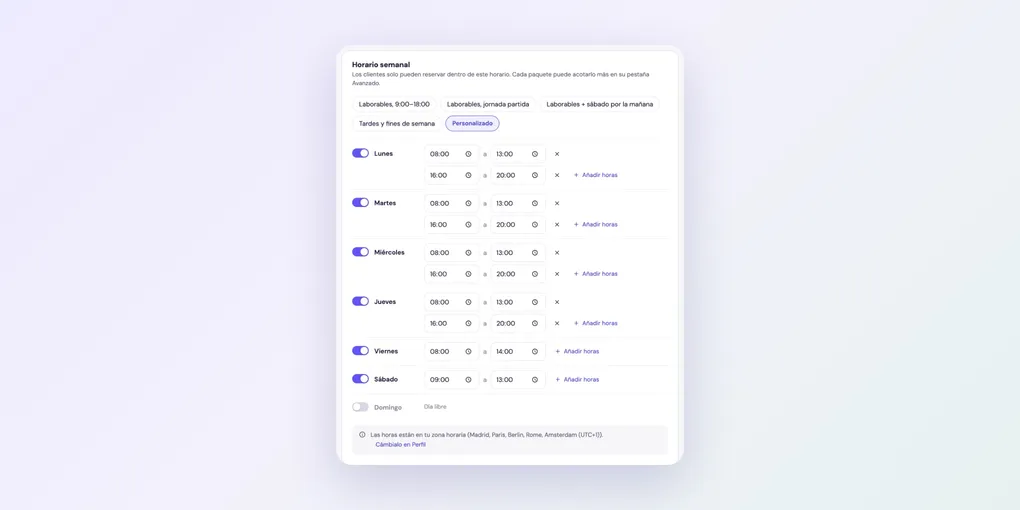
- Empieza con una opción rápida de arriba (Laborables, 9:00–18:00, Laborables, jornada partida, Laborables + sábado por la mañana o Tardes y fines de semana) o elige Personalizado.
- Usa el interruptor de cada día para activarlo o desactivarlo. Un día desactivado aparece como Día libre.
- Cambia la hora de inicio y de fin de cualquier día.
- Pulsa Añadir horas para añadir otro tramo a un día, por ejemplo de 8:00 a 13:00 y de 16:00 a 20:00 con una pausa en medio. Cada día admite hasta cuatro tramos. La ✕ elimina uno.
Los cambios se guardan solos. Las horas están en tu zona horaria, que puedes cambiar en Ajustes › Perfil.
Un horario propio para un paquete
Algunos servicios solo tienen sentido a ciertas horas, como las sesiones al aire libre entre semana por la tarde. Abre el paquete, ve a la pestaña Avanzado y, en Cuándo está disponible este paquete, elige Solo en días y horas concretos. Después fija los días y las horas de ese paquete.
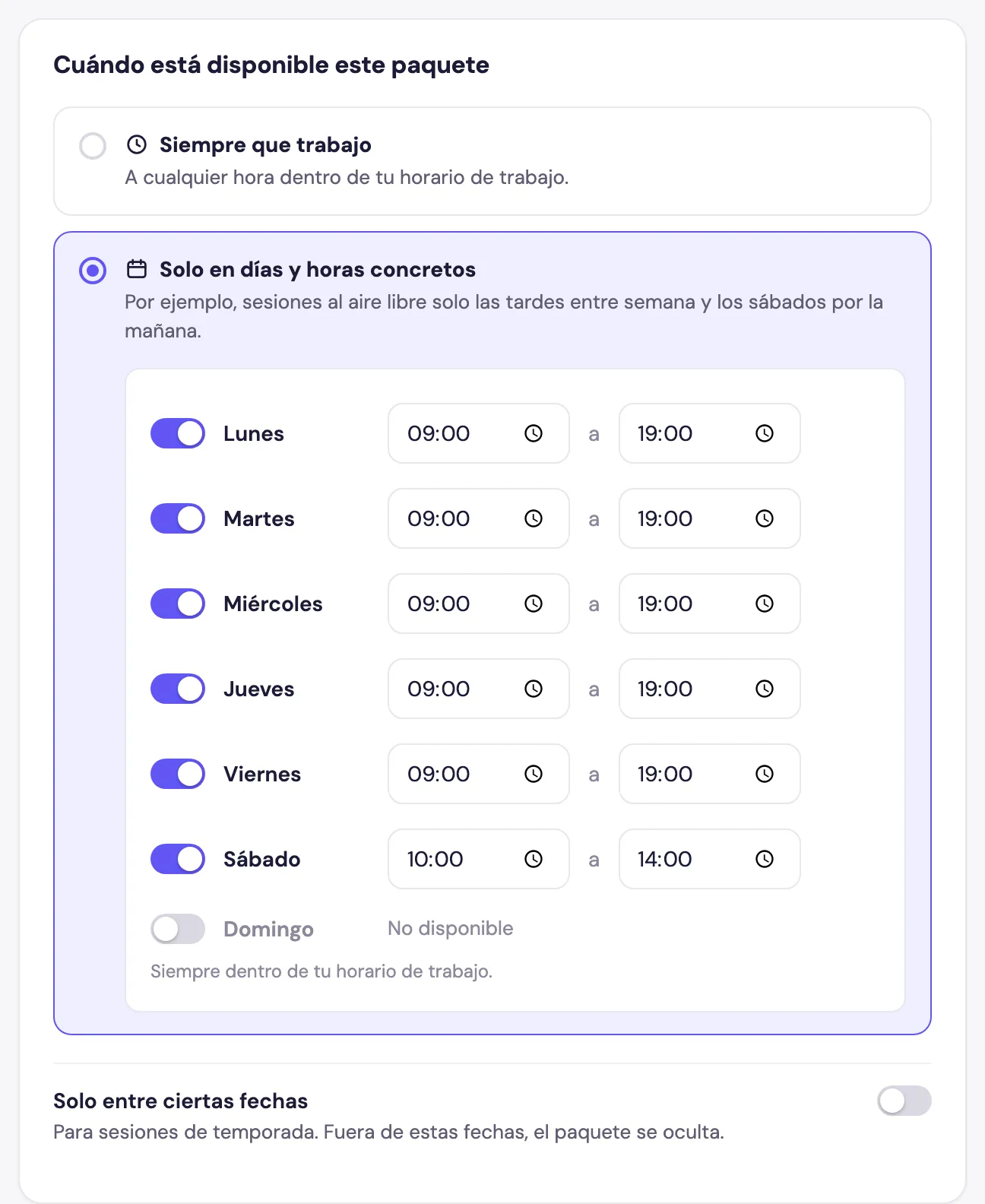
Este horario siempre queda dentro de tu horario de trabajo. Para ofrecer un paquete solo una parte del año, activa Solo entre ciertas fechas: fuera de esas fechas no aparece en tu página de reservas.
Días libres y vacaciones
Para bloquear una tarde o una semana entera, no cambies tu horario. Añádelo como Tiempo libre en tu Calendario. Mira cómo bloquear tiempo libre.