
Cómo mover, cancelar o marcar como pagada una reserva
Todas tus reservas confirmadas están en Reservas, separadas en Próximamente, Pasada y Cancelada. Busca por cliente, email o paquete, o filtra por paquete.
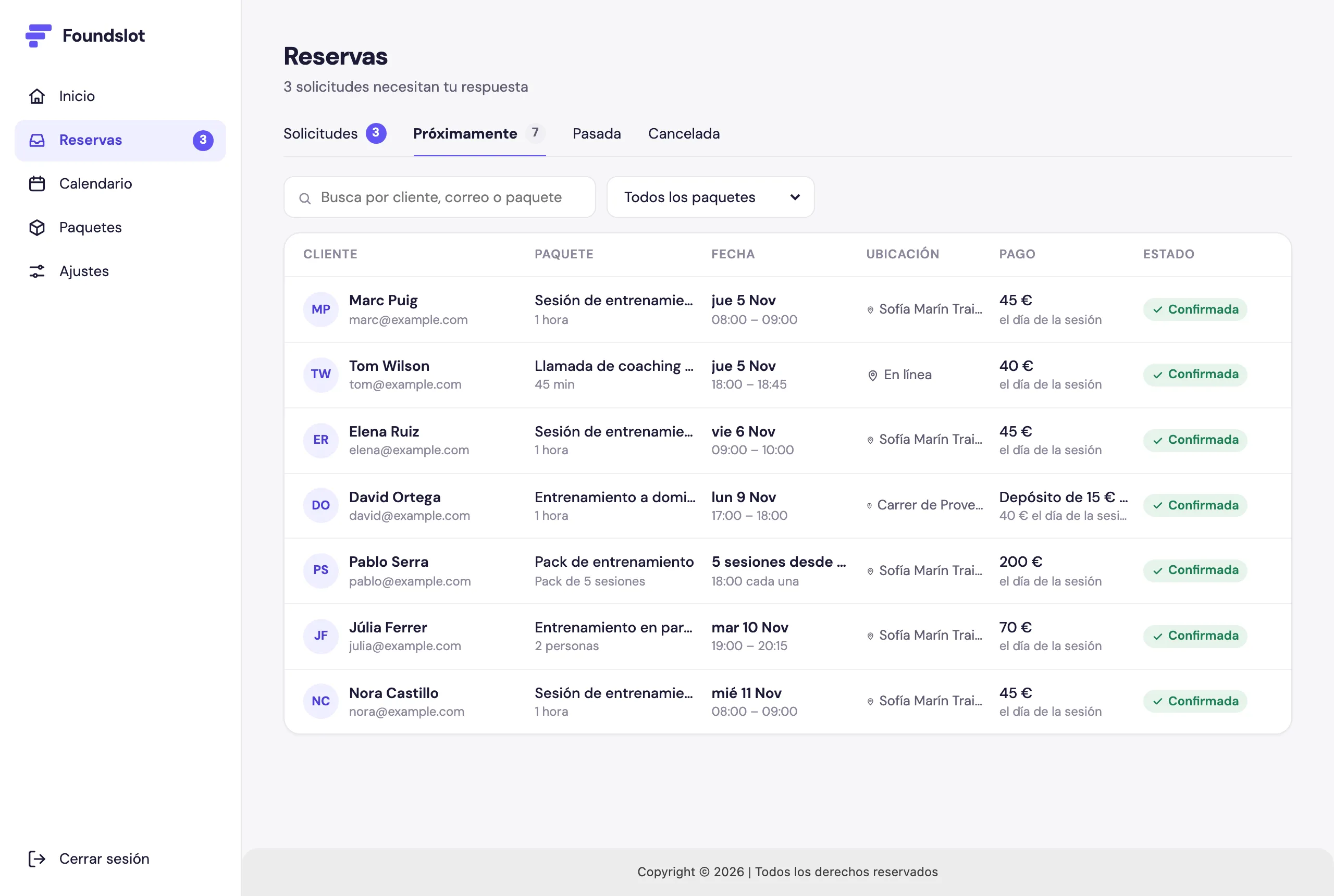
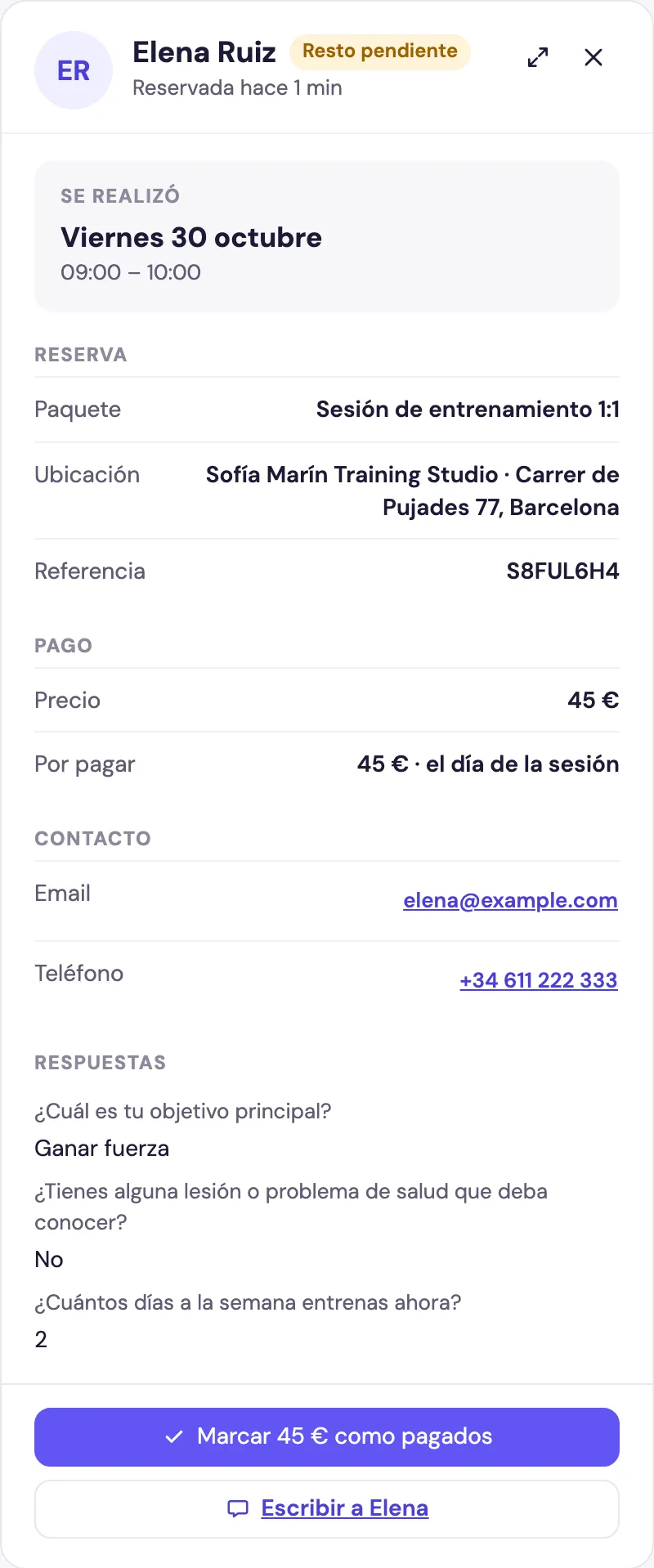
Pulsa una reserva para abrir su panel, con todos sus datos y las acciones abajo.
Mover una reserva
Pulsa Cambiar fecha, elige la nueva fecha y hora y pulsa Cambiar reserva. El cliente recibe un correo con la nueva hora.
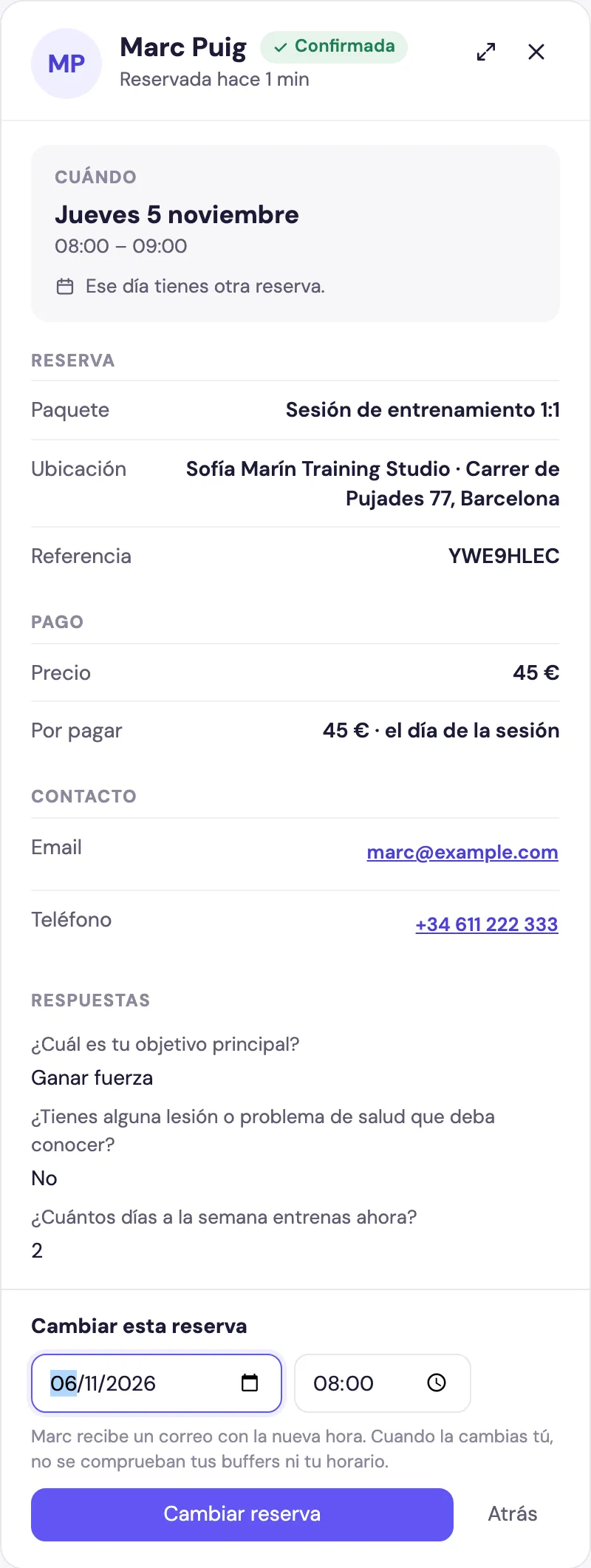
Cuando mueves una reserva tú, Foundslot no comprueba tus buffers ni tu horario, así que puedes hacer excepciones. Si la nueva hora choca con otra reserva o con tu tiempo libre, lo verás antes y tendrás que confirmarlo.
Cancelar una reserva
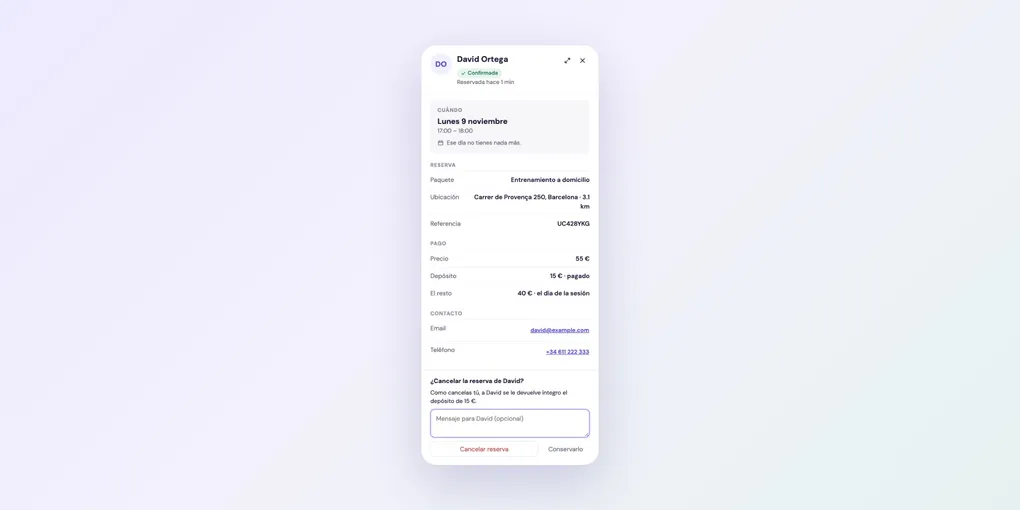
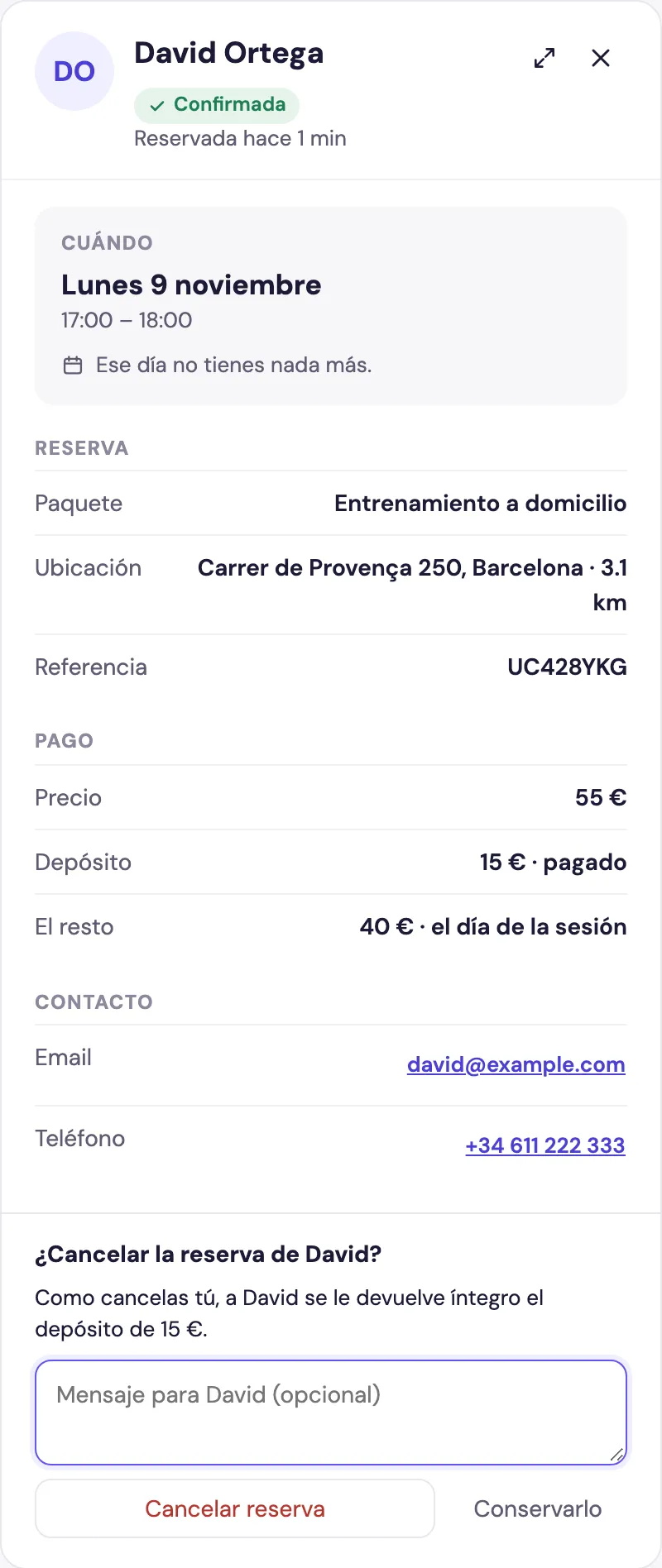
Pulsa Cancelar reserva, añade un mensaje opcional para el cliente y confirma. Como cancelas tú, el cliente recibe la devolución completa de lo que pagó con tarjeta.
Marcar el resto como pagado
Cuando un cliente te paga en la sesión (efectivo, tarjeta o transferencia), abre la reserva y pulsa Marcar el resto como pagado. En Pasada, las reservas pendientes de pago lo indican en su estado.
Los pagos que marcas cuentan en Ingresos en Inicio, junto a los pagos con tarjeta.