Cómo vender packs de sesiones en Foundslot
Un pack permite comprar varias sesiones de una vez, como 5 o 10 sesiones de entrenamiento, normalmente a mejor precio. Cada sesión aparece en tu calendario como cualquier otra reserva. Los packs son una función de Pro.
Paso 1: Elige un pack
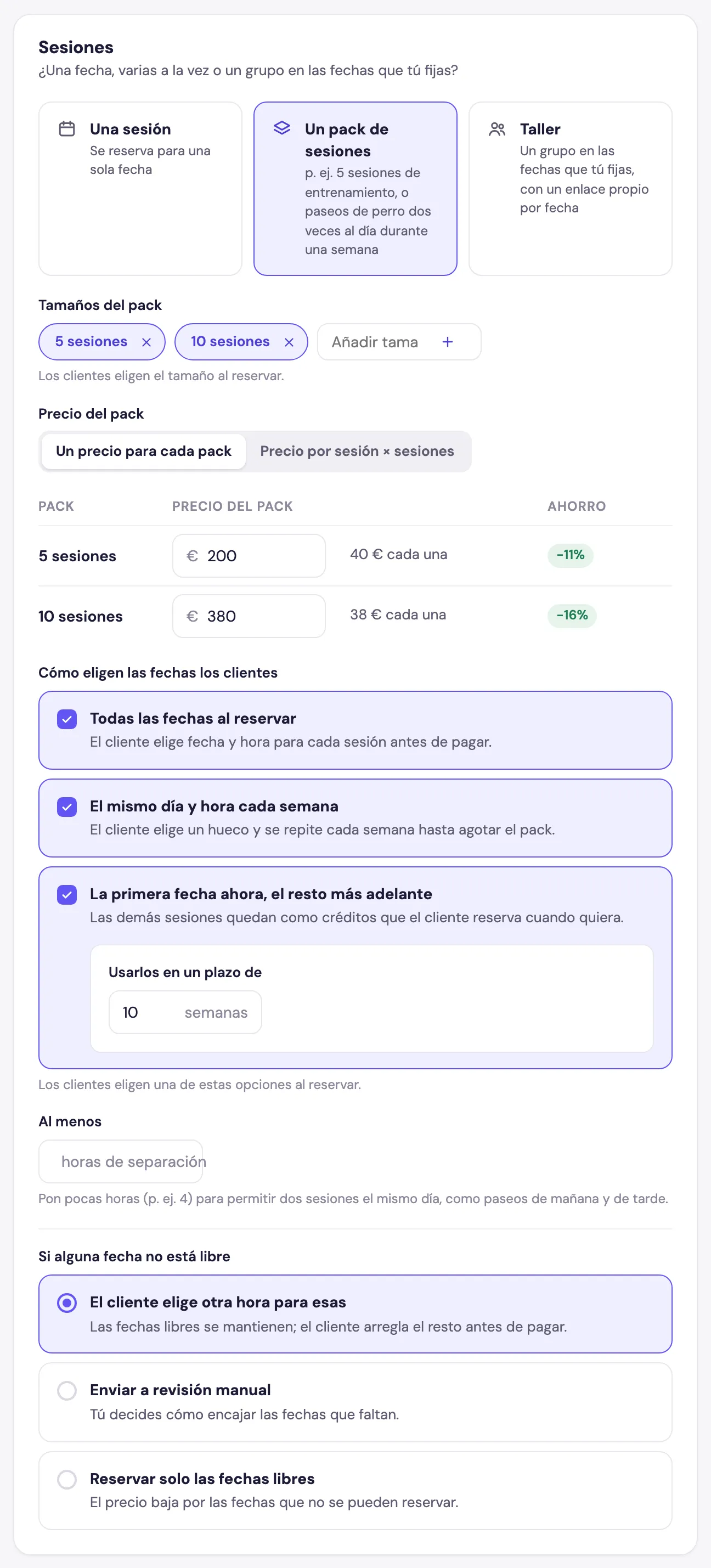
Crea un paquete (mira cómo crear un paquete) y, en la tarjeta Sesiones al final de Detalles, elige Un pack de sesiones.
Paso 2: Fija los tamaños y los precios
- Tamaños del pack: añade los que vendes, por ejemplo 5 y 10 sesiones. El cliente elige uno al reservar.
- Precio del pack: elige Un precio para cada pack (tú pones cada total y Foundslot muestra el precio por sesión y el ahorro) o Precio por sesión × sesiones.
Paso 3: Elige cómo eligen las fechas tus clientes
Marca una o más opciones en Cómo eligen las fechas los clientes. Si marcas varias, elige el cliente.
- Todas las fechas al reservar: el cliente elige fecha y hora para cada sesión antes de pagar.
- El mismo día y hora cada semana: el cliente elige un hueco y se repite cada semana hasta acabar el pack.
- La primera fecha ahora, el resto más adelante: reserva la primera sesión ahora. Las demás quedan como créditos que reserva cuando quiera, dentro de las semanas que pongas en Usarlos en un plazo de.
Al menos … horas de separación fija la distancia mínima entre dos sesiones del mismo pack. Pon pocas horas (por ejemplo 4) para permitir dos sesiones el mismo día.
Paso 4: Decide qué pasa si una fecha no está libre
Cuando el cliente elige varias fechas a la vez, alguna puede estar ocupada. En Si alguna fecha no está libre:
- El cliente elige otra hora para esas: se guardan las fechas libres y el cliente arregla el resto antes de pagar.
- Enviar a revisión manual: el pack pasa a ser una solicitud y tú decides cómo encajar las fechas que faltan.
- Reservar solo las fechas libres: el precio baja por las fechas que no se pueden reservar.
Paso 5: Fija la política del pack
En la pestaña Políticas se aplican las reglas de siempre a cada sesión. En los packs, el cliente puede mover una fecha dentro de tu regla de cambios, y cancelar cancela todas las sesiones pendientes.
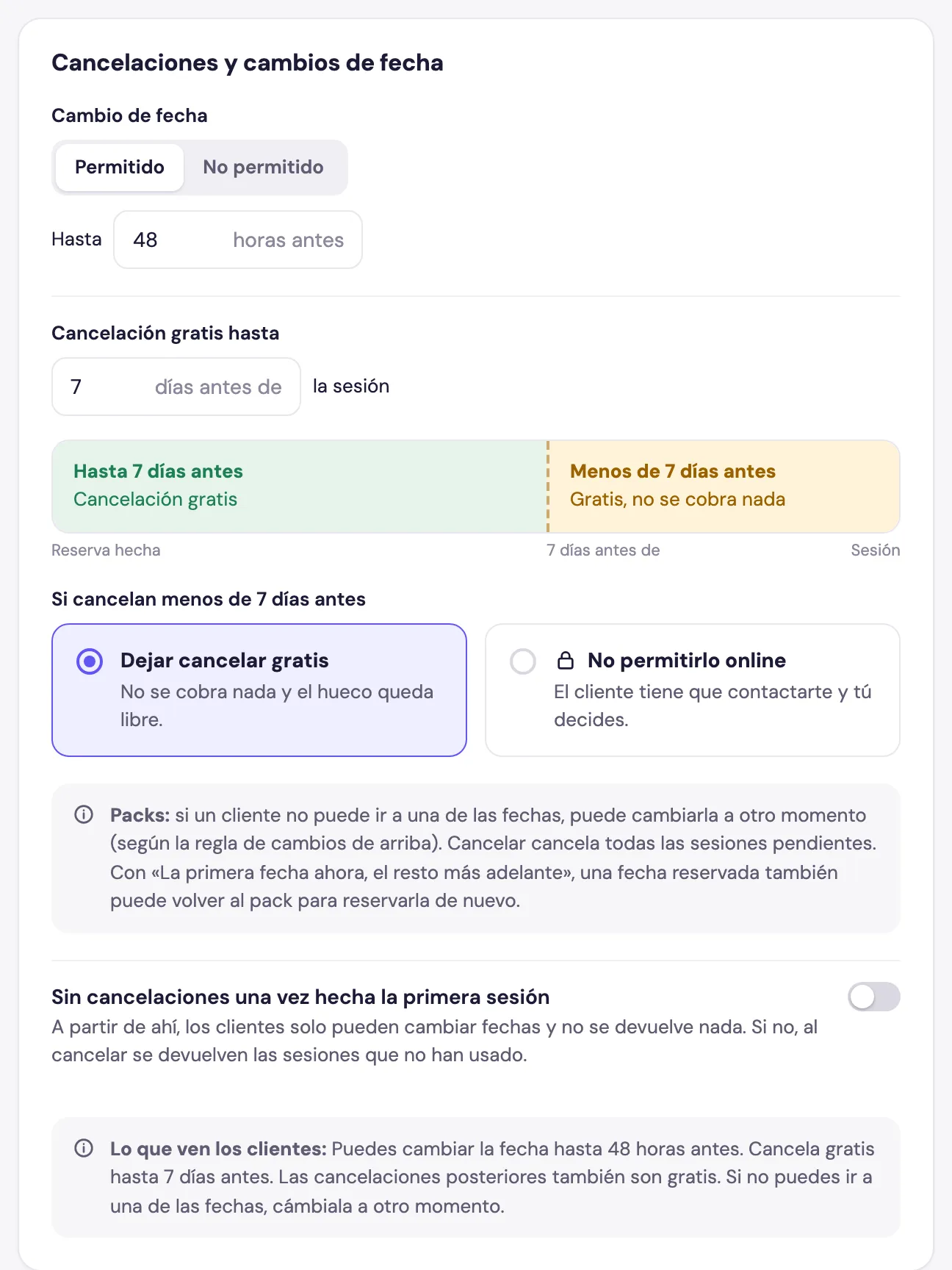
Activa Sin cancelaciones una vez hecha la primera sesión si no quieres devoluciones cuando el pack ya ha empezado.
Lo que ven tus clientes
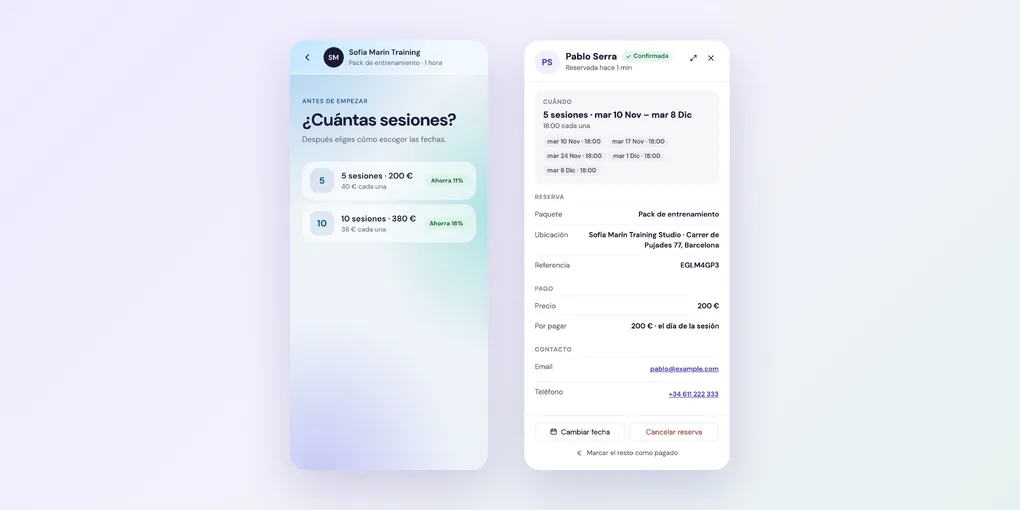
Los clientes eligen el tamaño del pack y después cómo elegir las fechas:
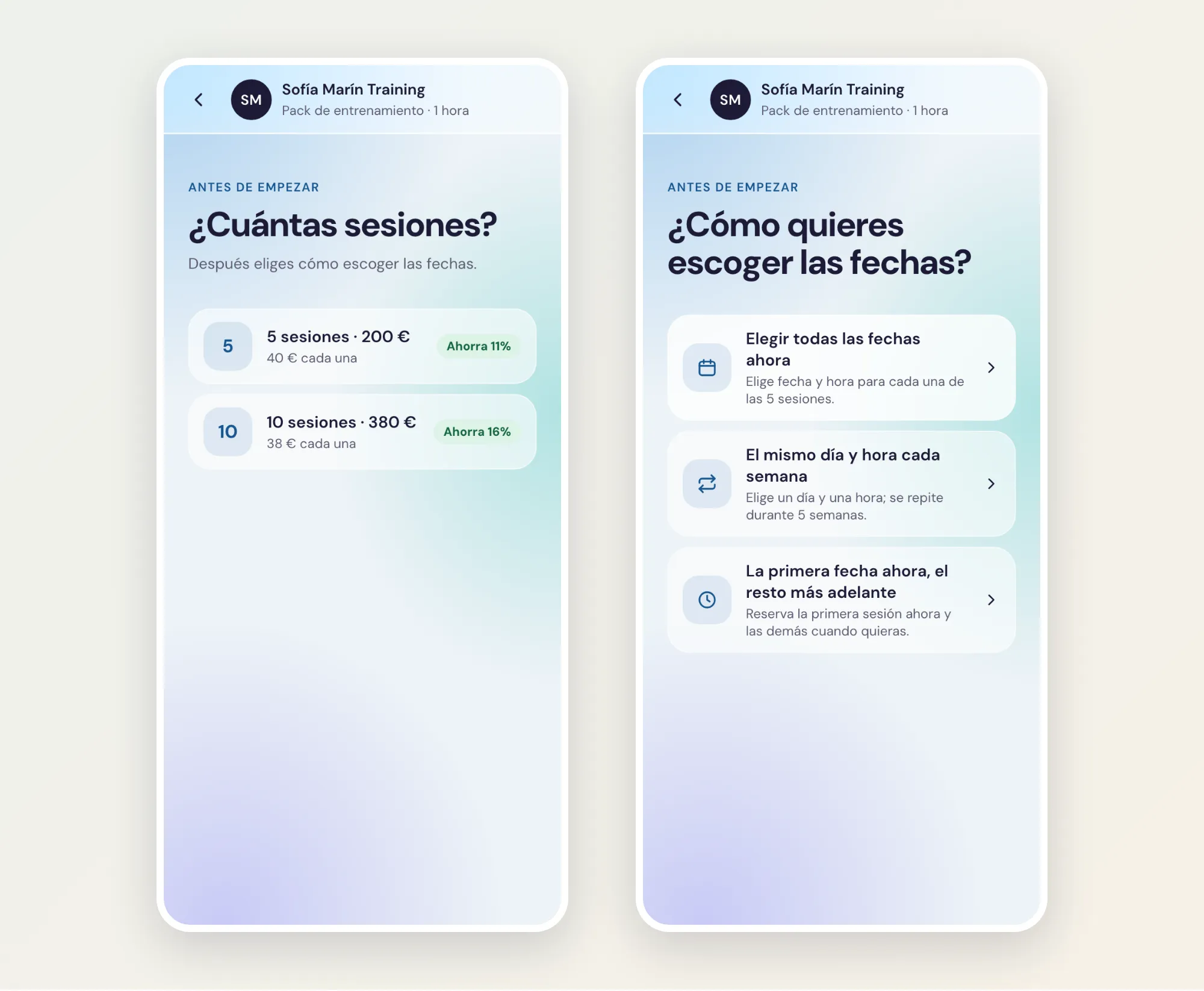
Tras reservar, su correo de confirmación enlaza a una página privada del pack con todas las sesiones y las que le quedan.
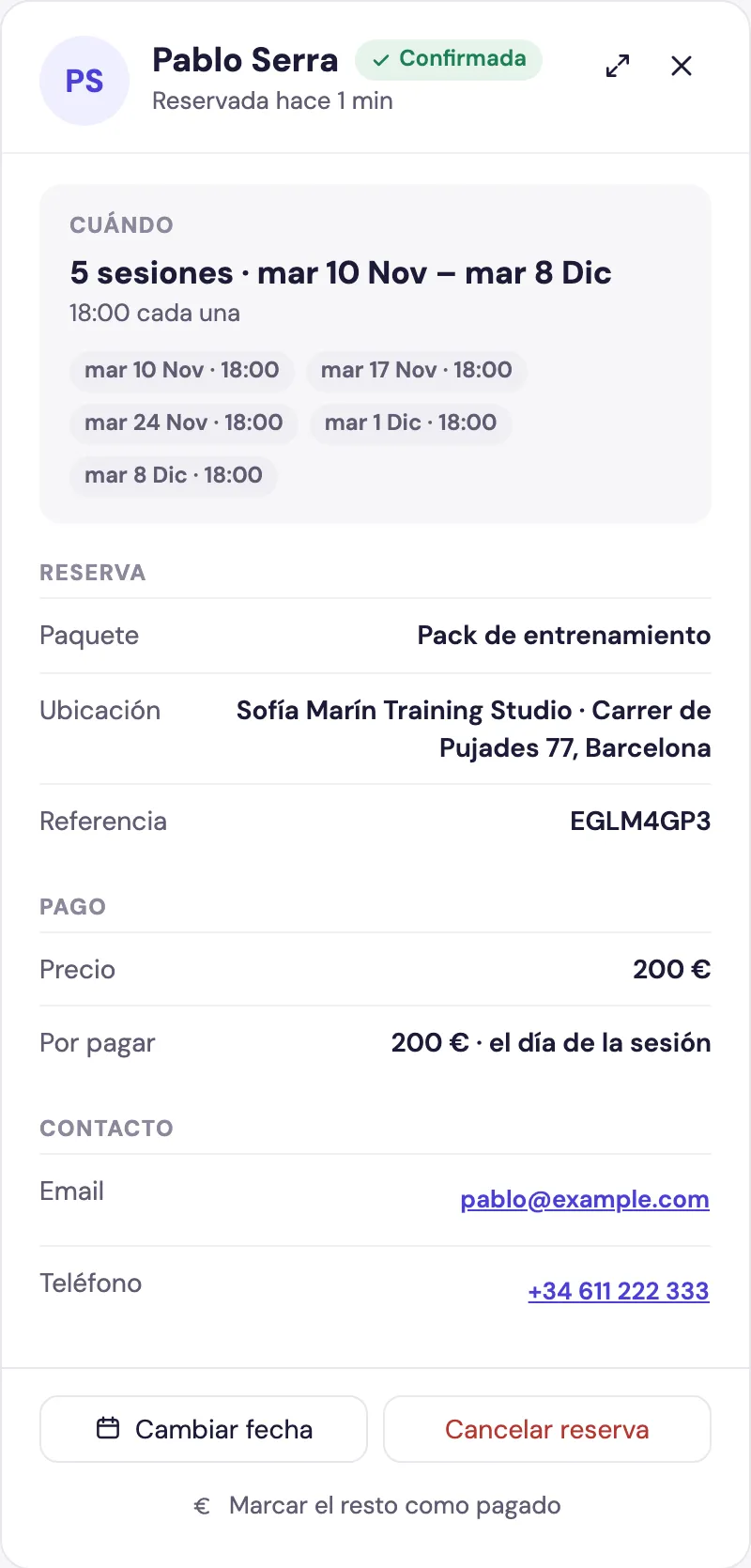
En Reservas, el pack entero es una fila, y su panel lista todas las sesiones: