Cómo crear un paquete de sesión individual en Foundslot
El paquete de sesión individual es el más habitual: un cliente, una fecha. Una sesión de entrenamiento, una sesión de fotos, una consulta.
Paso 1: Crea el paquete
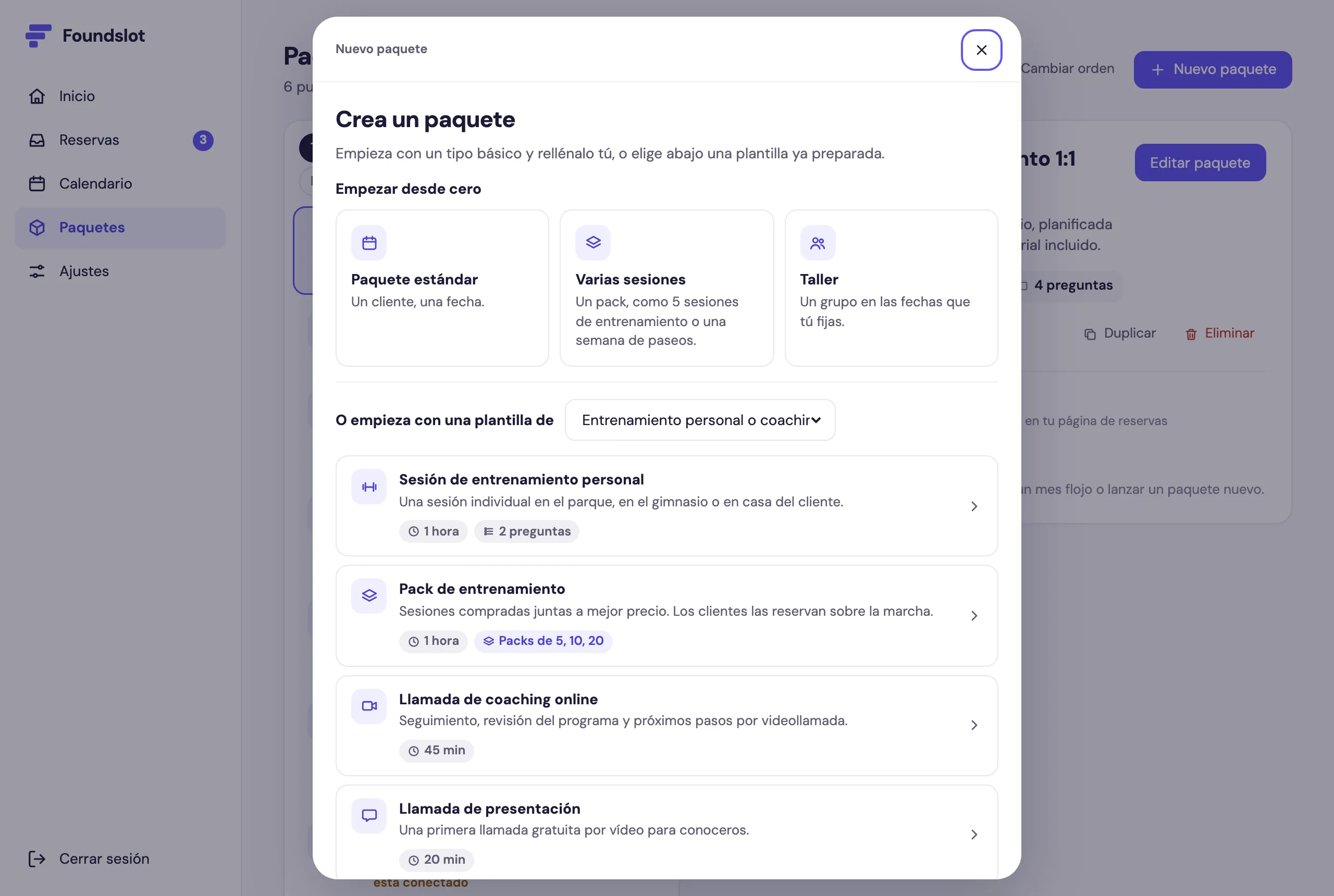
Ve a Paquetes y pulsa Nuevo paquete. Elige Paquete estándar o empieza con una plantilla de tu profesión, que ya trae ajustes y preguntas razonables.
Paso 2: Añade lo básico
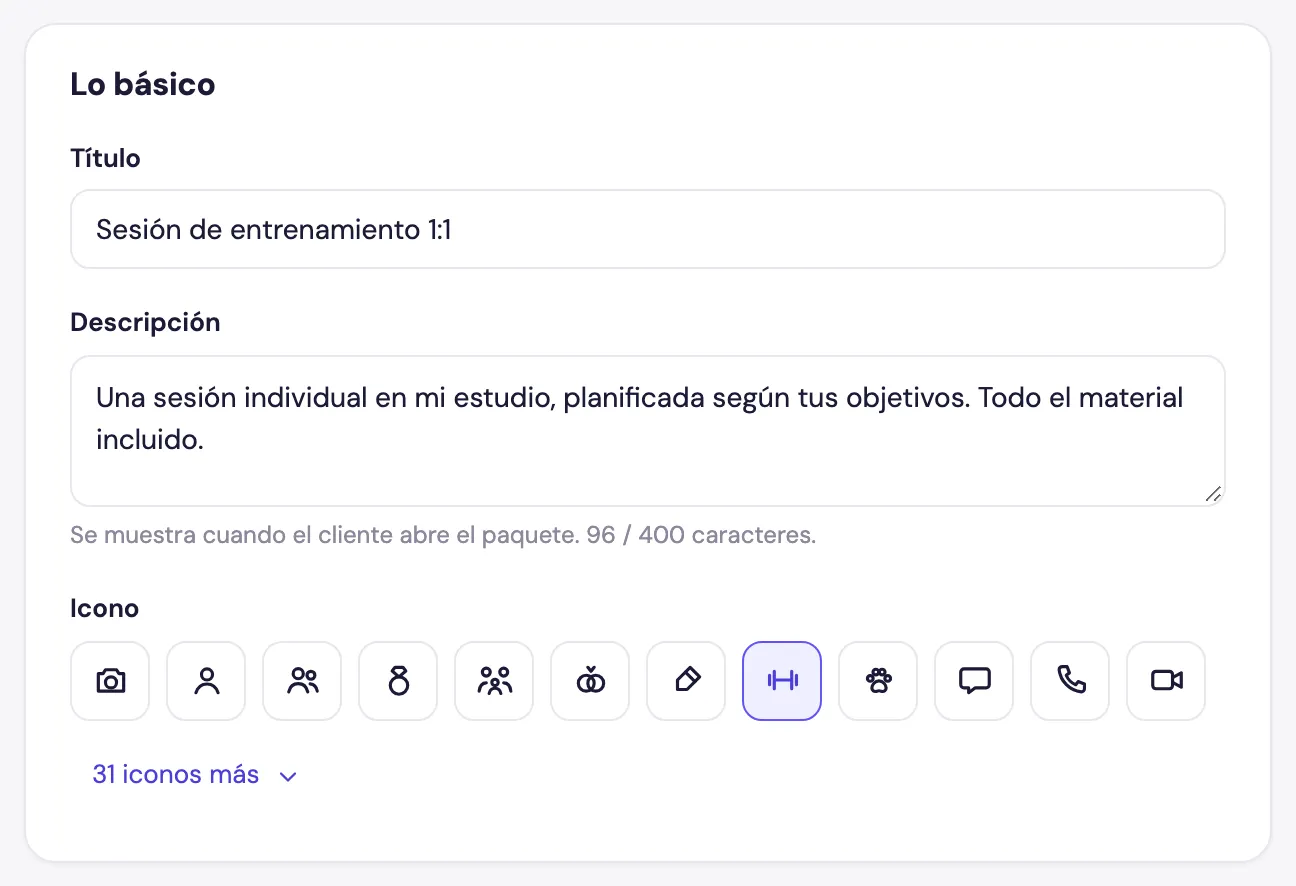
En Lo básico, añade un Título, una Descripción (hasta 400 caracteres: qué incluye y qué se lleva el cliente) y un Icono.
Los paquetes creados desde una plantilla tienen además una Versión en español, que ven los clientes que abren tu página de reservas en español.
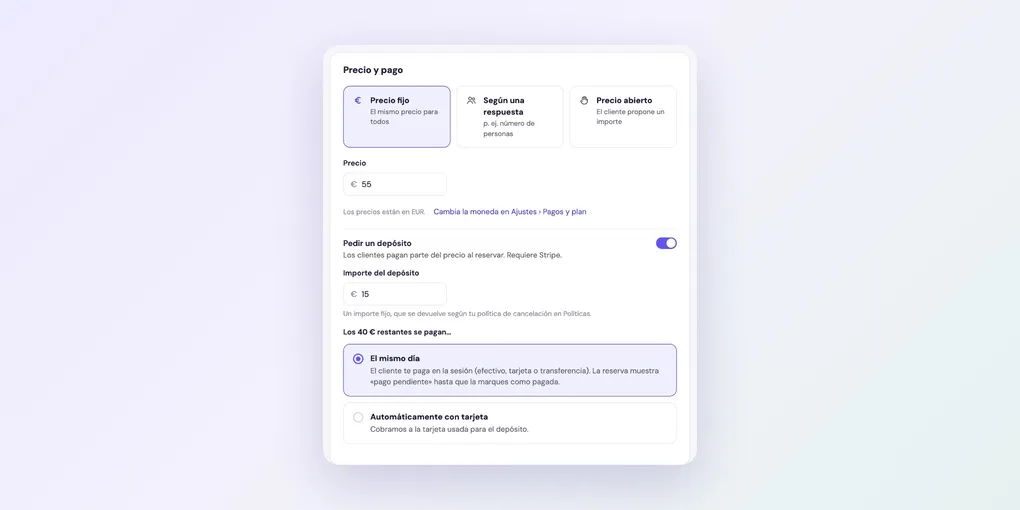
Paso 3: Fija el precio y el pago
En Precio y pago, deja Precio fijo y escribe el Precio. (Para precios que dependen del número de personas, mira cobrar según el número de personas. Para presupuestos, mira Precio abierto).
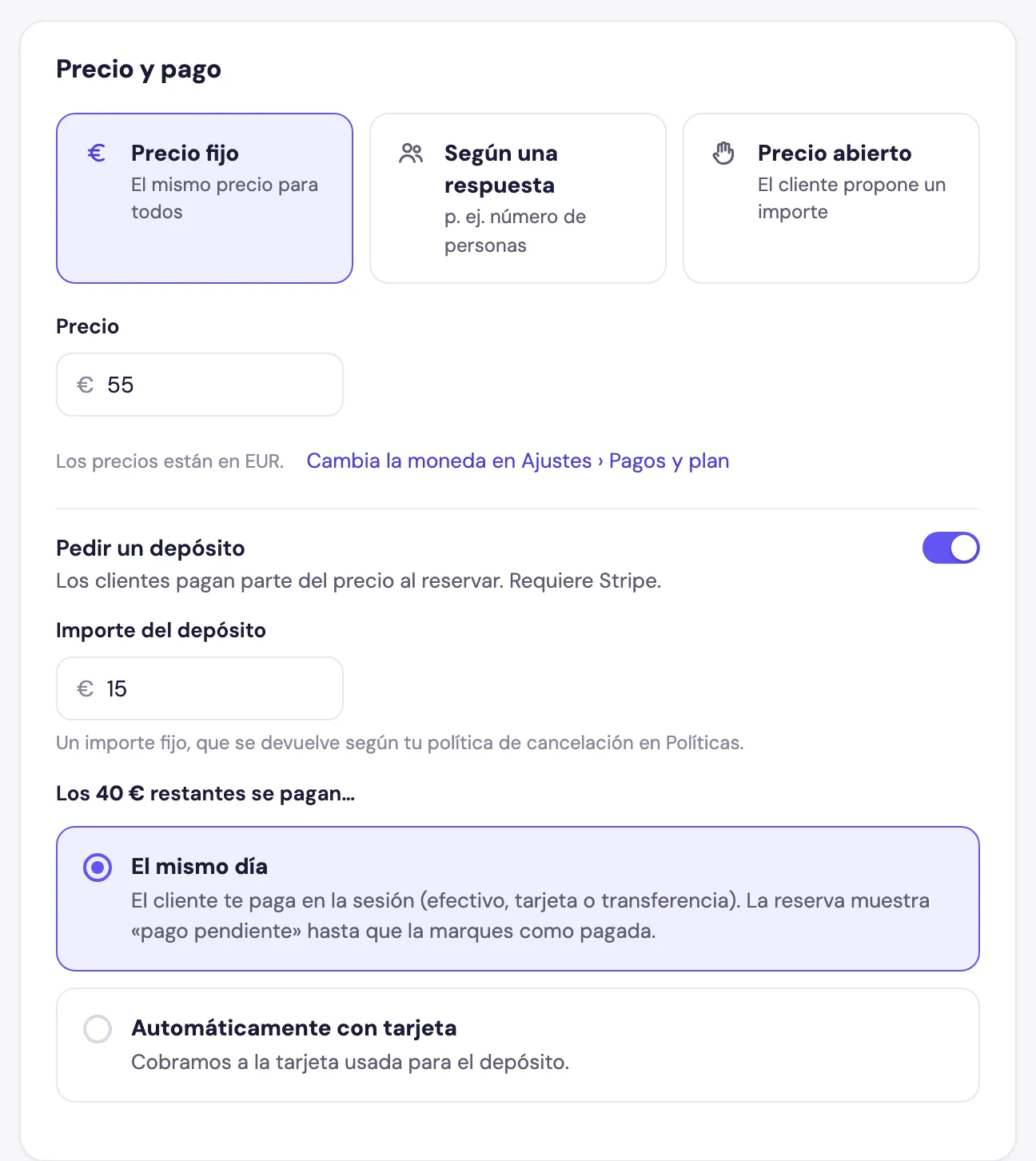
Si has conectado Stripe, puedes activar Pedir un depósito: un importe fijo que el cliente paga al reservar y que se devuelve según tu política de cancelación. Después elige cómo se paga el resto:
- El mismo día: el cliente te paga en la sesión. La reserva muestra «pendiente» hasta que la marques como pagada.
- Automáticamente con tarjeta: Foundslot cobra la tarjeta usada para el depósito cuando toca pagar el resto.
Paso 4: Fija la duración y la confirmación
En Hora, indica cuánto dura la sesión. No hace falta sumar tiempo para desplazarte o recoger: Foundslot lo añade solo según tus buffers.
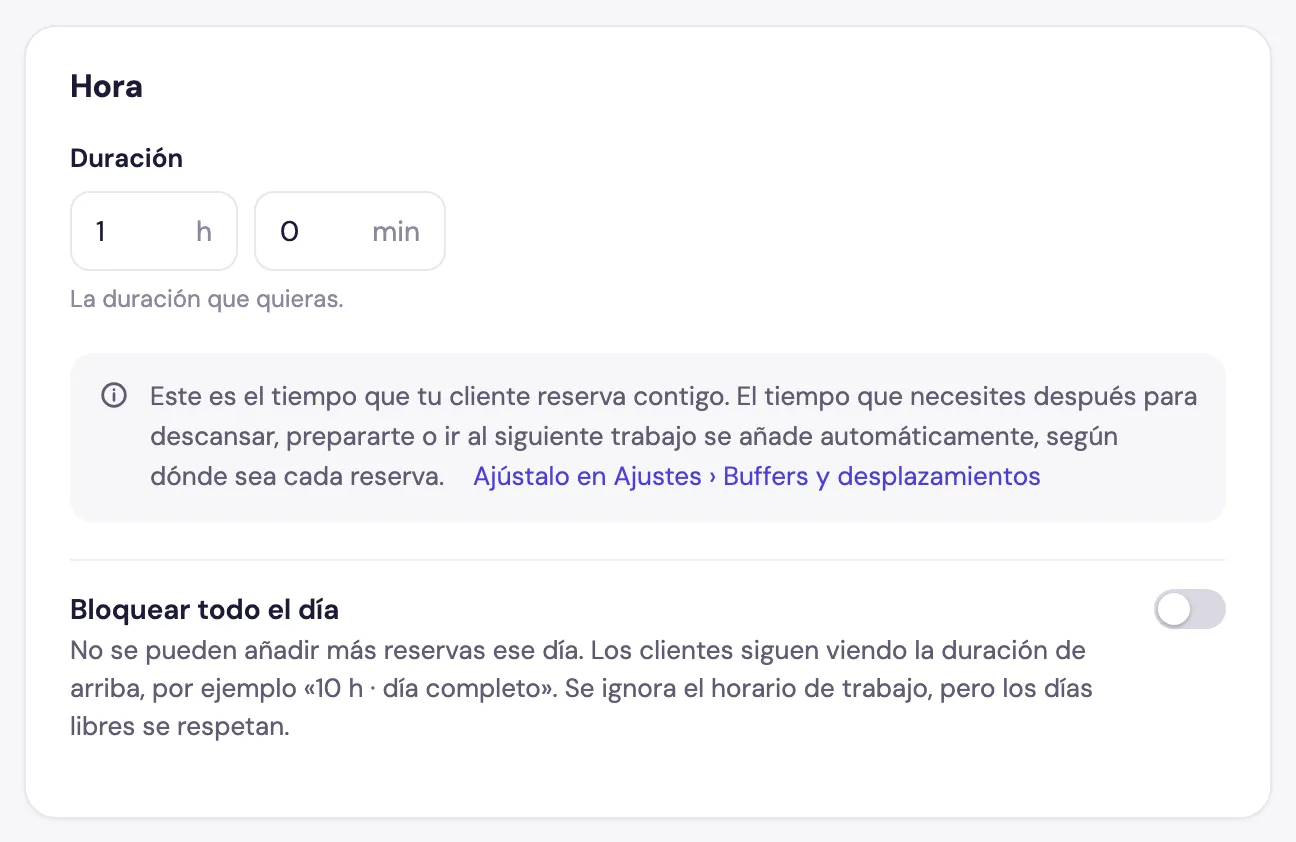
Activa Bloquear todo el día para trabajos como bodas: ese día no se pueden añadir más reservas.
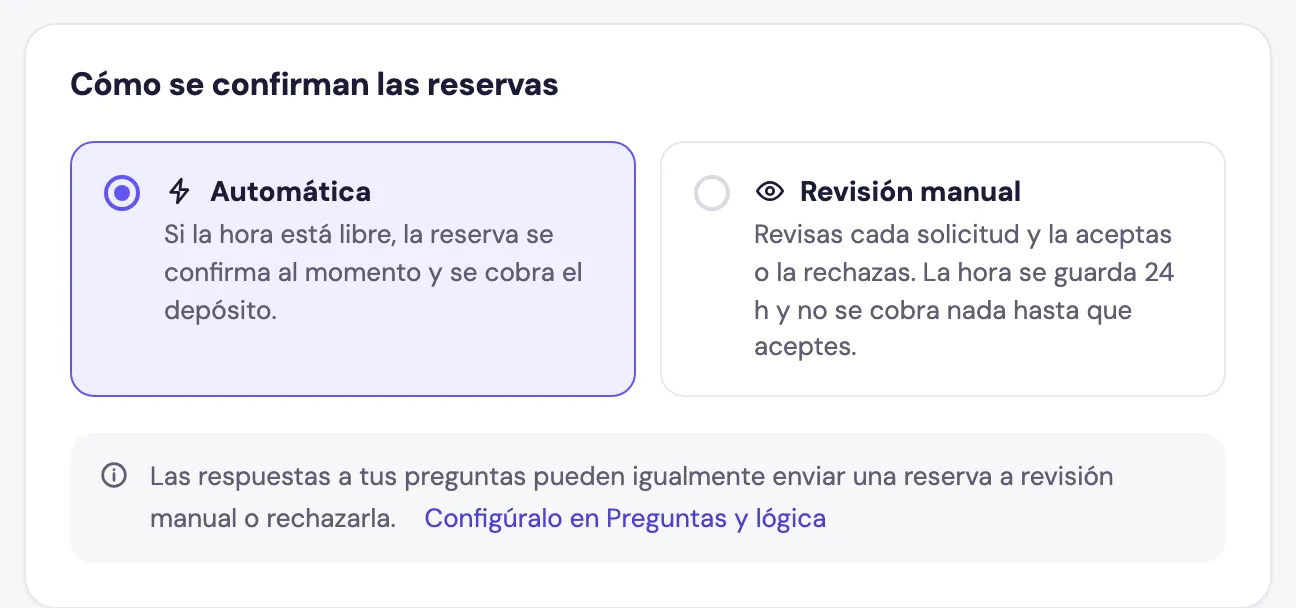
En Cómo se confirman las reservas, elige Automática (se confirma al momento si la hora está libre) o Revisión manual (aceptas o rechazas cada solicitud antes). Mira reserva automática o revisión manual si no sabes cuál elegir.
Deja Sesiones en Una sesión.
Paso 5: Completa las otras pestañas (opcional)
Cada una tiene su propia guía:
- Ubicación: dónde se hace la sesión, con costes de desplazamiento.
- Preguntas y lógica: qué preguntas a tus clientes antes de reservar.
- Políticas: cancelaciones y cambios de fecha, y con cuánta antelación pueden reservar.
- Avanzado: una hora sugerida, un horario solo para este paquete, un límite diario y Público o Privado.
Paso 6: Publica
Cuando la lista Listo para publicar esté completa, pulsa Publicar. El paquete aparece en tu página de reservas y tiene su propio enlace directo.
Lo que ven tus clientes
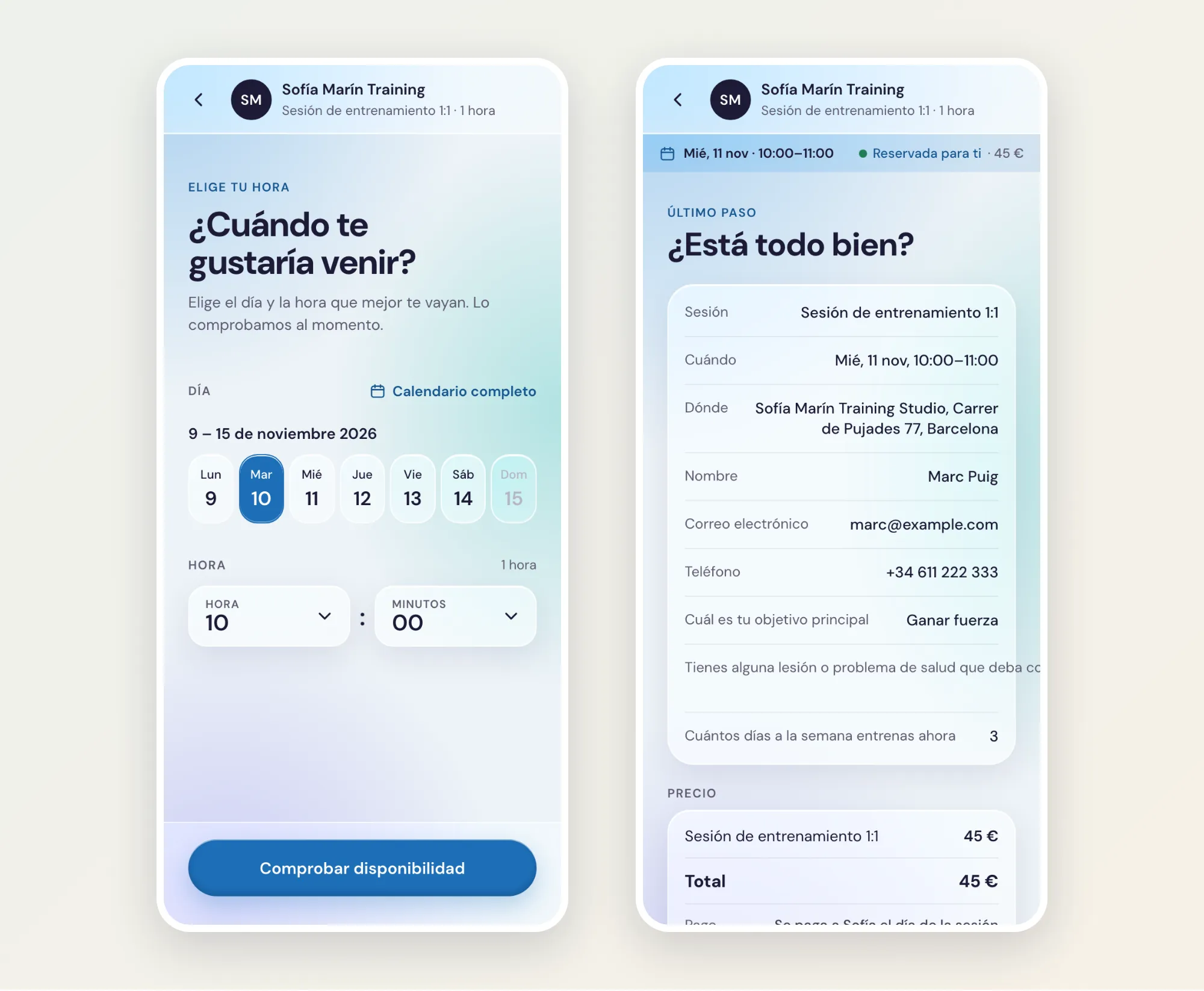
Los clientes eligen día y hora, Foundslot lo comprueba al momento y se la guarda 10 minutos mientras responden tus preguntas. Antes de confirmar, lo revisan todo, incluido el precio y tu política de cancelación.